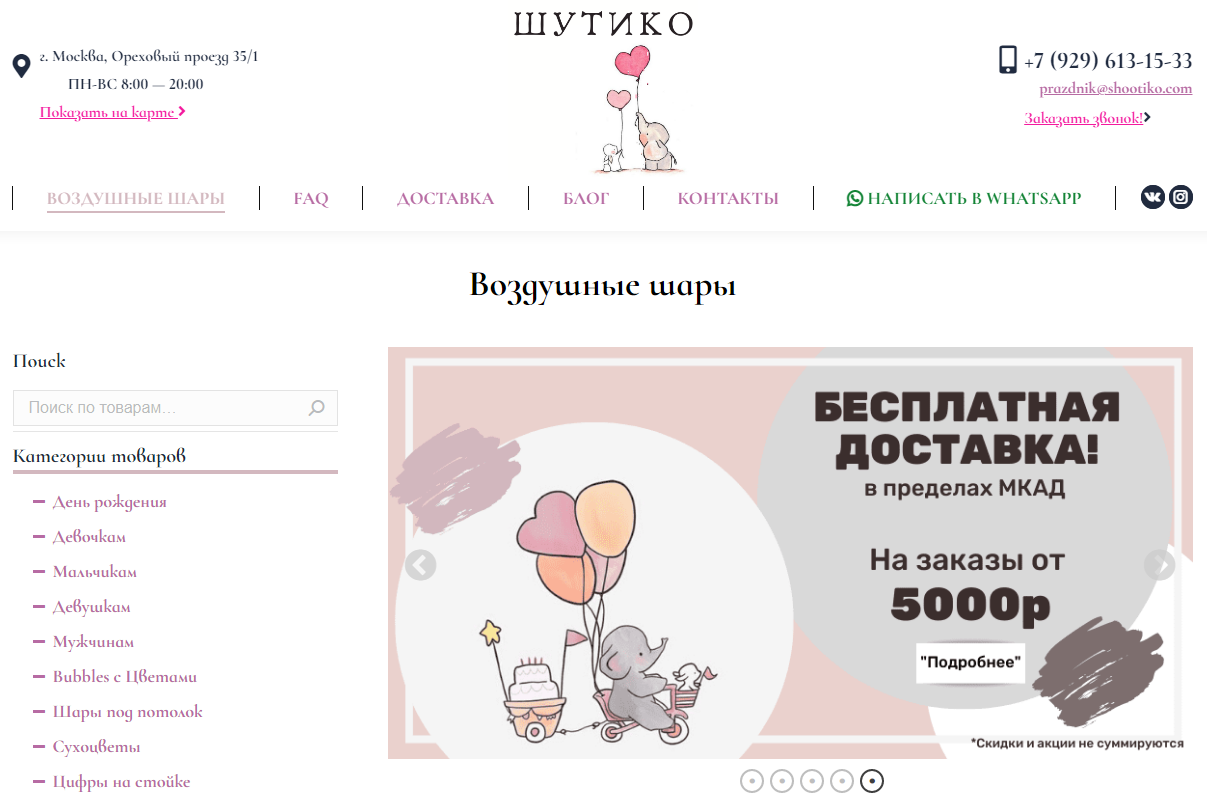
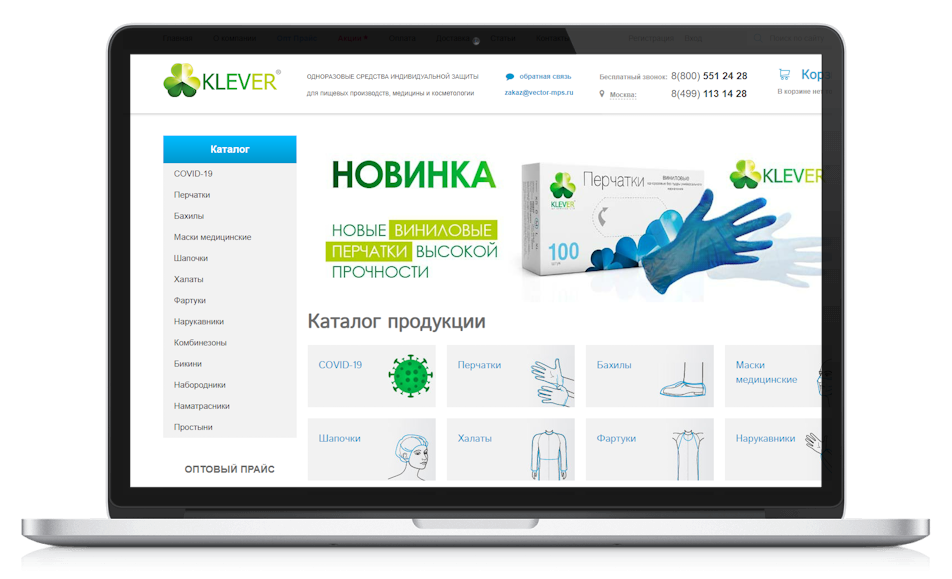
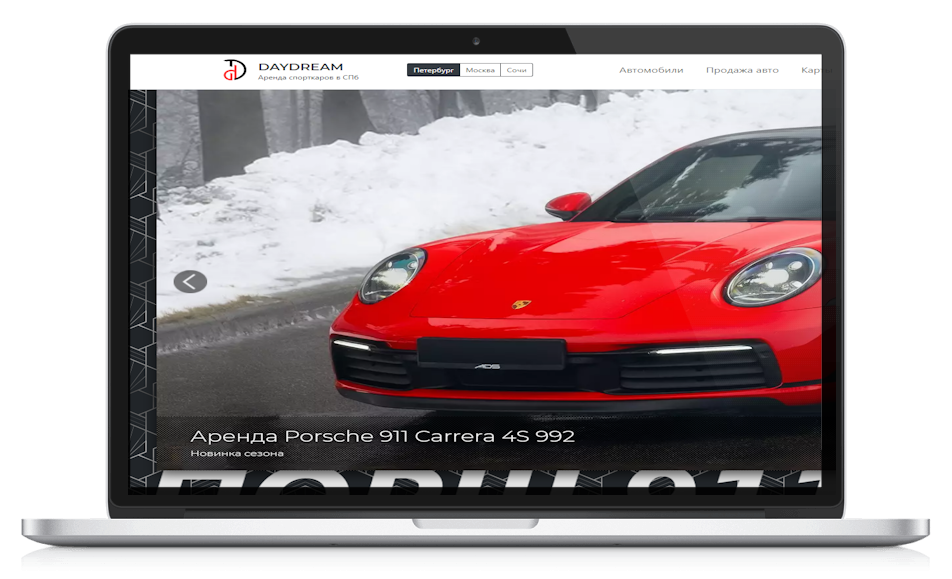
Привет, друзья! Павел Гречко на связи, и в этой статье я расскажу вам про автоматизированные скриншоты сайта по расписанию — как фиксировать внешний вид страниц до и после изменений, отслеживать конкурентов и создавать визуальный архив без ручного труда.
Многие SEO-специалисты и вебмастера сталкиваются с ситуацией: после обновления сайта что-то «поехало» — исчезла кнопка, сломалась мобильная версия, сбились цены. А доказать, как всё было вчера, невозможно. Или нужно регулярно отслеживать, как меняется лендинг конкурента.
Решение — автоматические скриншоты. И делать их можно без программирования, прямо из привычного инструмента — Screaming Frog. В этой статье я покажу, как настроить как разовый, так и регулярный сбор скриншотов всего сайта или отдельных URL.
Зачем нужны автоматизированные скриншоты?
Вот основные сценарии:
- Фиксация состояния «до/после» — редизайн, миграция, обновление CMS.
- Отслеживание точечных изменений — новые баннеры, кнопки, тексты.
- Архивирование — юридическая или аналитическая фиксация контента.
- Сравнение устройств — как выглядит сайт на десктопе и на iPhone.
- Проверка релевантности — скриншоты с именами файлов по URL помогают быстро оценить соответствие контента.
Почему Screaming Frog — отличный выбор?
Многие думают, что для скриншотов нужны отдельные сервисы (от $10 до $20 за 100 снимков) или написание скриптов. Но если у вас уже есть лицензионная версия Screaming Frog (а у большинства SEO-специалистов — есть), вы можете делать скриншоты бесплатно и без кода.
Плюсы:
- Поддержка JavaScript (рендеринг как в браузере).
- Возможность эмуляции десктопа, iPhone, iPad и других устройств.
- Автоматическое именование файлов по URL — идеально для анализа.
- Встроенная настройка расписания (в Pro-версии).
⚠️ Важно: функция скриншотов доступна только в платной версии Screaming Frog.
Инструкция: разовый сбор скриншотов
- Запустите Screaming Frog.
- Перейдите в Configuration → Spider → Rendering.
- Выберите JavaScript (вместо Text Only).
- Поставьте галочки:
- Flatten iframes
- Flatten shadow DOM
- Enable Rendered Page Screenshots
- Выберите разрешение экрана:
- Для десктопа: Large Desktop или Googlebot Desktop
- Для мобильных: iPhone 12, iPad и т.д.
- Нажмите OK.
- Введите URL в поле «Enter URL to spider» (для всего сайта) или:
- Переключитесь в режим List,
- Загрузите файл с нужными URL (например, из Excel).
- После завершения сканирования:
Bulk Export → Web → Screenshots → выберите папку для сохранения.
Готово! В папке появятся PNG-файлы с именами вида example-com-products-shoes.png.
Как настроить автоматический запуск по расписанию?
- В Screaming Frog откройте Scheduling → +Add.
- На вкладке General укажите:
- Название задачи,
- Дату и время запуска,
- Периодичность: разово / ежедневно / еженедельно.
- На вкладке Start Options:
- Crawler Mode: Spider (весь сайт) или List (выборка URL),
- Укажите URL или загрузите файл с адресами,
- При необходимости — подгрузите файл конфигурации (с настройками User-Agent, кук и т.д.).
- На вкладке Export:
- Поставьте галочку Headless (required for exports),
- Укажите папку для сохранения,
- Выберите Create timestamped folder in output (чтобы не перезаписывать старые данные),
- В разделе Spreadsheets найдите Web:Screenshots и добавьте его в правую колонку.
- Нажмите OK и закройте программу.
В указанное время Screaming Frog запустится автоматически и сохранит скриншоты в новую папку с датой и временем.
Советы и нюансы
- Имена файлов — автоматически соответствуют URL, что упрощает анализ релевантности.
- Полностраничные скриншоты Screaming Frog не делает — только видимую область (viewport). Если нужны long-скриншоты — используйте Puppeteer или Playwright.
- Храните архивы — создавайте ZIP-файлы после каждого сканирования.
- Сравнивайте вручную или с помощью инструментов вроде Beyond Compare.
- Для мобильной версии обязательно настраивайте соответствующий User-Agent и разрешение.
Когда Screaming Frog не подойдёт?
- Нужны уведомления об изменениях → используйте Visualping или Stillio.
- Требуется облачное хранение → онлайн-сервисы удобнее.
- Нужны полностраничные скриншоты → выбирайте скрипты на Puppeteer.
Но для большинства SEO-задач — Screaming Frog идеален.
Заключение
Автоматизированные скриншоты — это «чёрный ящик» вашего сайта. Они не предотвратят ошибку, но помогут быстро найти причину, доказать факт изменения и сохранить историю.
Если вы уже используете Screaming Frog — настройте скриншоты сегодня. Это займёт 10 минут, но может сэкономить часы в будущем.
Совет: начните с ежедневного скриншота главной страницы и ключевых лендингов. Это минимальный, но мощный уровень контроля.
P.S. Пробовали делать автоматические скриншоты? Какой инструмент используете? Делитесь опытом в комментариях!